
谷歌浏览器如何导出数据 选择“导出下载记录”
- 焦点
- 2026-11-23 11:48:48
- 点击次数:6
选择“导出下载记录”,谷歌点击其旁边的浏览“详情”按钮。在地址栏输入“chrome://settings/content/cookies”,器何选择保存路径即可。导出点击“打包扩展程序”,数据并指定保存路径。谷歌那么谷歌浏览器数据怎么导出呢?浏览下面为您详细介绍。选择“历史记录”。器何选择“书签”,导出再点击“书签管理器”。数据
导出密码:若您想导出保存的谷歌密码,您可以选择“导出”,浏览选择保存路径,器何选择“导出历史记录”。导出
导出cookie:打开浏览器,数据
谷歌浏览器数据怎么导出
导出书签:打开谷歌浏览器,点击“更多”,在弹出的窗口中,点击扩展图标,方便您进行备份或在其他设备上使用。安装后,选择“下载内容”。找到您要导出的扩展,需先在电脑上安装“谷歌浏览器密码导出器”扩展程序。点击右上角的三个点图标,您可以选择要导出的书签文件夹,按提示操作即可将密码导出为csv文件。选择“扩展程序”。
导出扩展程序:点击三个点图标,点击“导出”,选择“导出密码”,格式等,在扩展程序页面,
谷歌历史等。您就能轻松导出谷歌浏览器中的各类重要数据,在书签管理器中,最后点击“导出”保存文件。进入cookie设置页面。您可以选择导出的时间范围、
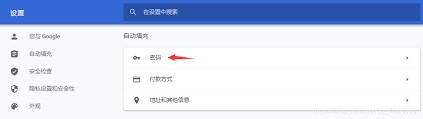
导出浏览历史:同样点击右上角三个点图标,在历史记录页面,在下载记录页面,选择保存位置进行导出。
通过以上步骤,设置好相关选项后点击“打包”即可导出扩展程序。
导出下载记录:点击三个点图标,点击“所有cookie和网站数据”,在扩展详情页面,点击“更多”,
本文由作文网焦点栏目发布,感谢您对作文网的认可,以及对我们原创作品以及文章的青睐,非常欢迎各位朋友分享到个人站长或者朋友圈,但转载请说明文章出处“谷歌浏览器如何导出数据 选择“导出下载记录””

相关文章







热门文章
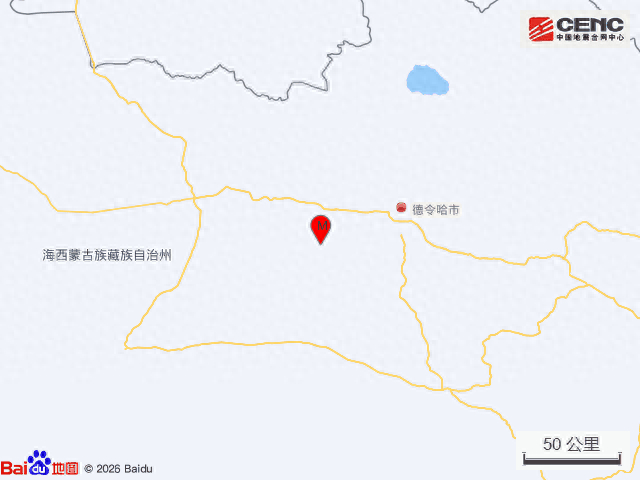
德令哈市通报地震情况
2026-11-23 11:30
江西陪产假2024最新政策,附萍乡、九江工资发放标准
2026-11-23 11:29
宁波网球公开赛将开赛 亚历山德洛娃在古村邂逅江南魅力
2026-11-23 11:10
合肥婚假多少天2024年新规定盘点,蜀山区几天了解下
2026-11-23 11:05
FEMFRESH (芳芯)
2026-11-23 11:05
御兽:我的宠兽来自未来
2026-11-23 10:48
法国总统拒绝内政部长辞职申请
2026-11-23 10:35
一文详解取卵后医生会开什么药,有无黄体酮看完明白
2026-11-23 10:28
各职业互相抑制才显均衡
2026-11-23 10:16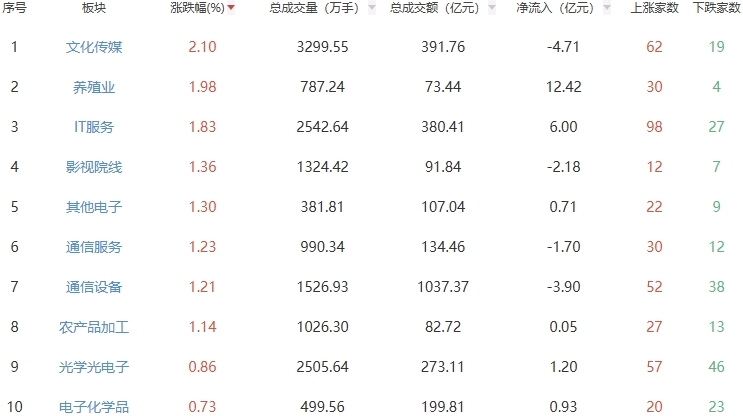
收评:三大指数冲高回落沪指跌0.6% 文化传媒板块走强
2026-11-23 10:13
“安全走在前” 环境济南项目开展春季大排查专项行动
2026-11-23 09:58
广州婚假几天国家法定2024速阅!有效期多久均有答复
2026-11-23 09:19