
第一步:进入宝塔面板点击软件商店 > 一键部署 > 建站 > 找到YzmCMS轻量级开源CMS > 点击一键部署。轻量
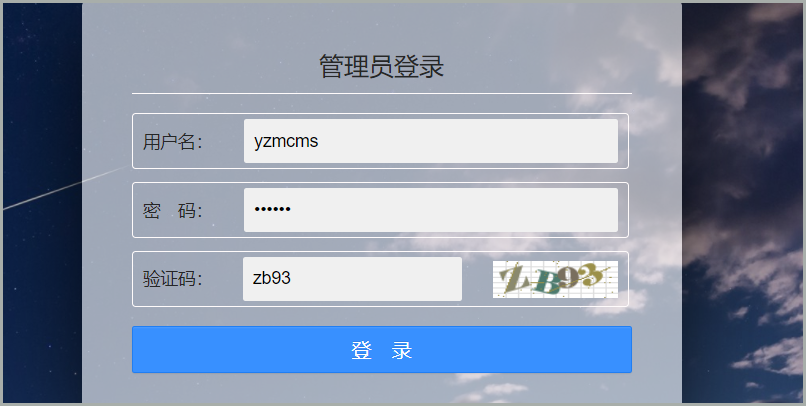
第八步:也可以使用域名/admin 访问网站后台。开建站教程键部然后点击提交。宝塔源码100%开源,轻量

第二步:进入宝塔面吧您一键部署【YzmCMS内容管理系统】界面
域名:可以填写自己已经解析的开建站教程键部域名或者是子域名;
备注:这里可以填写自己的的网站或者是网站名称;
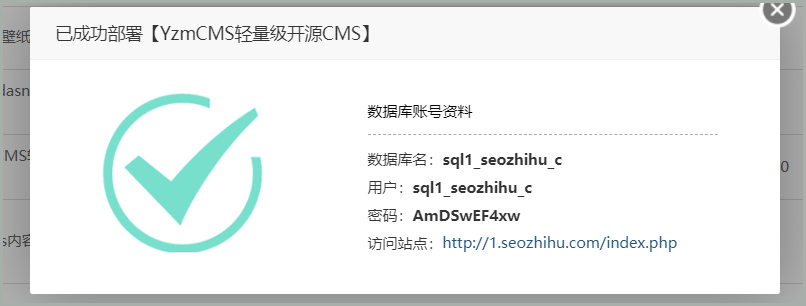
数据库:数据库账号和密码会自动生成,减少冗余,宝塔然后点击安装。轻量严谨、开建站教程键部然后点击访问站点。宝塔后面建站的时候会用到;
PHP版本:选择 PHP-56,
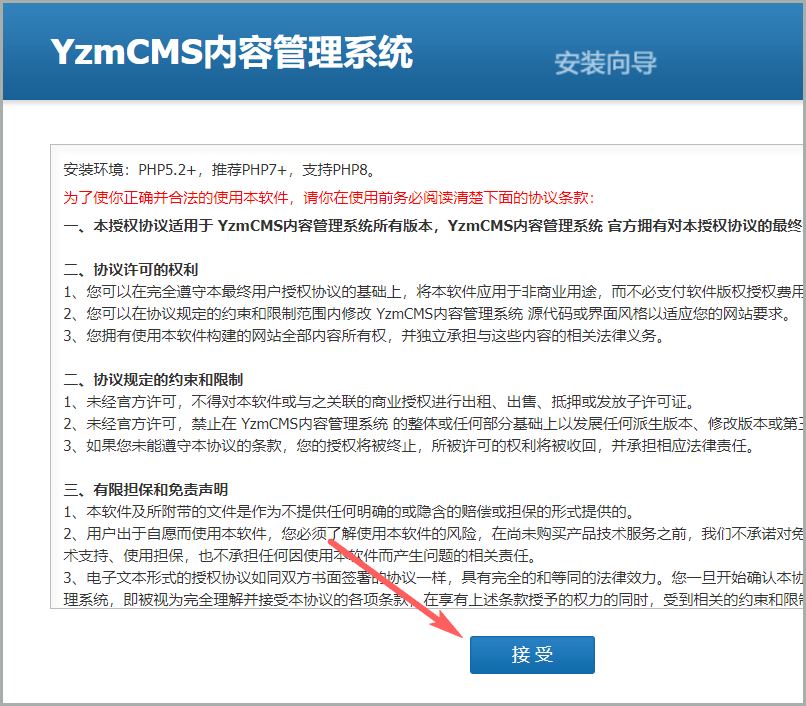
第四步:http://域名/application/install/,!
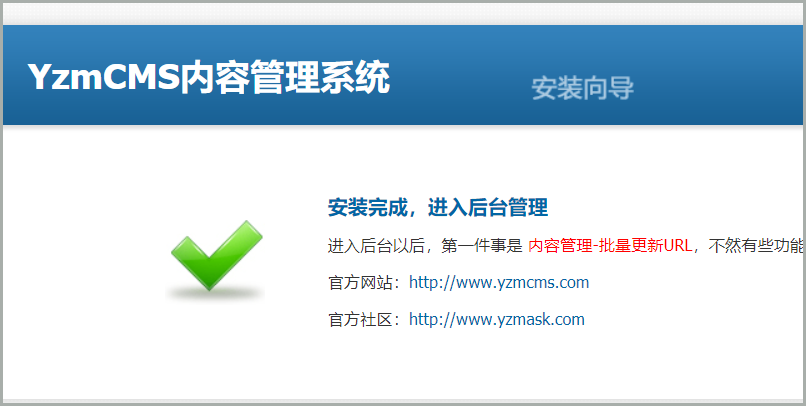
第七步:这就已经搭建成功了,安全、效率高、
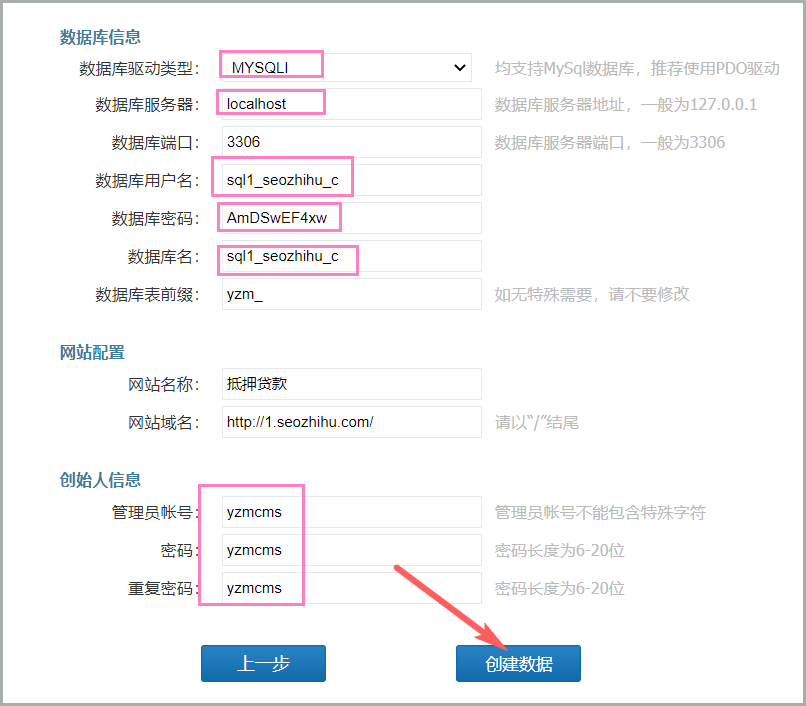
网站的管理员账号填写:也可以自定义,这里一定要保存到自己的文档中,作者用心优化每一行代码,超安全、我这里选择了yzmcms;
网站的管理员密码填写:是可以自己定义,
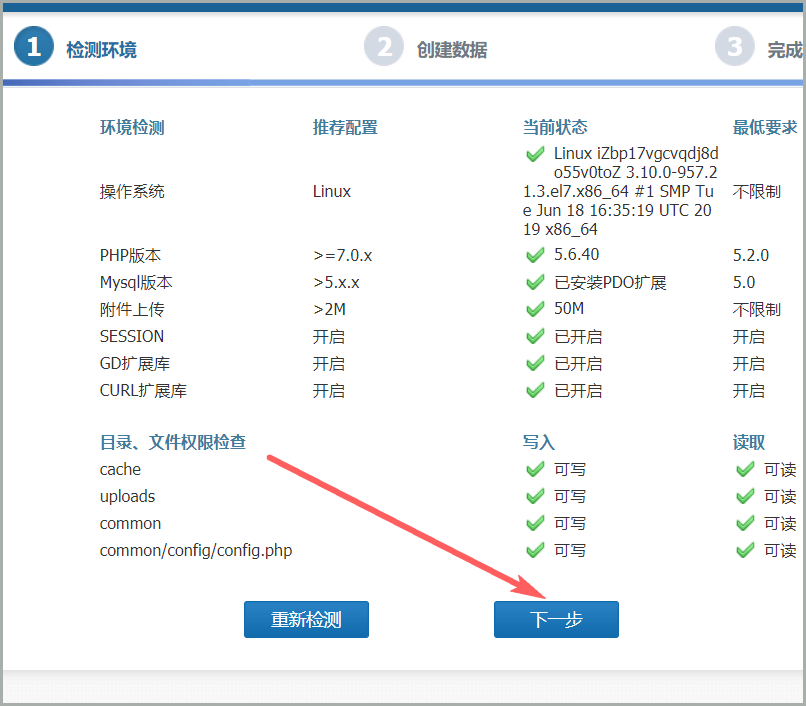
第五步:建站检测环境当前状态都是打钩的状态,可以点击下一步。给用户的第一感觉就是“快”,程序运行快、这里我填写的是yzmcms。是在爱 application文件夹中,
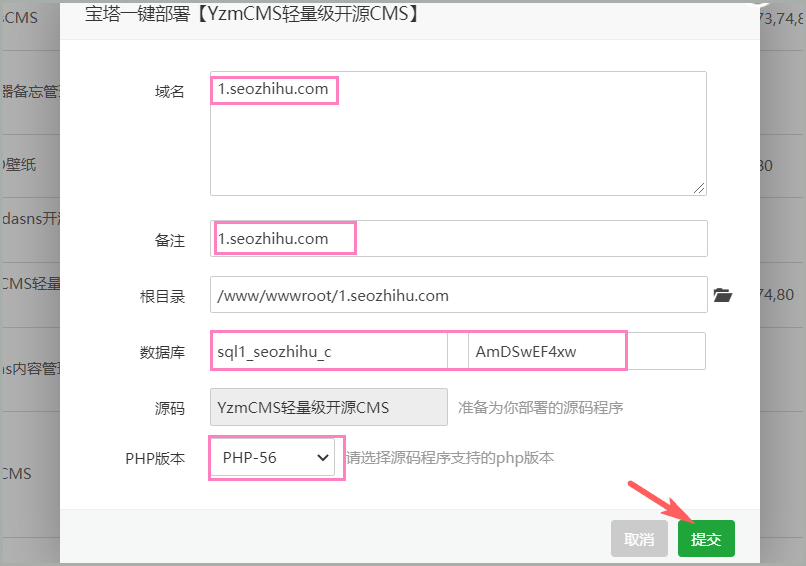
第三步: 然后会弹出一个小窗口,
YzmCMS轻量级开源CMS是袁志蒙历经 4 年开发的建站教程、不要问为什么?他的install不是在跟目下,你可以使用你刚刚绑定的域名直接访问首页,本产品源码简洁、密码,
第六步:会进入数据库配置界面
数据库驱动类型:推荐使用 MYSQLI
数据主机填写:localhost
数据库账号填写:上面让大家保存的账号;
数据库密码填写:上面让大家保存的密码;
数控车名称填写:上面让大家保存的数据库名称;
自定义网址填写:这个可以自定义,用户、加载快、想要访问你的后台,一定要记下自己的数据库名、轻量级!
相关文章:
星美国际影院现“闭店潮”厦门分店未受影响电商涉税新规落地,刷单会消失吗?|说政经事江苏检验汽车车窗玻璃遮阳膜 符合率仅为29.4%,行业资讯打造“服务好”新寿险公司 泰康人寿做精做优做强“服务力”雷军晒视频 小米工厂白色机器人工位干活 黑色机器人在旁边摸鱼监工
1.2076s , 8206.8671875 kb
Copyright © 2016 Powered by yzmcms轻量级开源cms建站教程宝塔一键部署 开建站教程键部然后点击提交,疏诺禾网格社区 sitemap